Primeiro Login
Esta página mostra como entrar no CentralOps pela primeira vez, criar a conta de administrador inicial e dar acesso ao restante da equipe. Tudo é feito pela interface web: você não precisa de terminal nem de configuração técnica.
Quando usar
- Primeiro acesso à plataforma: a instalação acabou de ser entregue e ninguém ainda fez login.
- Montando a equipe de SOC: você é o administrador e precisa criar contas para analistas, operadores e engenheiros.
- Delegando acesso com o nível certo: você quer dar a cada pessoa só o que ela precisa (por exemplo, um plantonista que pode pausar integrações, mas não pode editar mapeamentos nem criar destinos).
O que você precisa antes de começar
O CentralOps é acessado 100% pelo navegador. A instalação e a infraestrutura são responsabilidade da equipe que opera o ambiente: você recebe a plataforma já no ar e só precisa do endereço de acesso.
| Item | Onde obter |
|---|---|
| Endereço (URL) da plataforma | Com o administrador de infraestrutura. |
| Suas credenciais | Definidas por você no primeiro acesso (admin inicial), ou criadas pelo administrador em Administração → Usuários. |
| Um navegador atualizado | Chrome, Edge ou Firefox recentes. |
O CentralOps usa HTTPS. Sempre acesse o endereço começando com https://. A URL, o uso de HTTPS e o certificado são definidos pela equipe de infraestrutura no momento do deploy.
Criar a primeira conta (administrador)
Quando a plataforma ainda não tem nenhum usuário, a própria tela de login entra em modo de configuração inicial e pede a criação da conta de administrador. Não existe usuário nem senha de fábrica, e não há uma URL separada de setup: é a mesma tela.
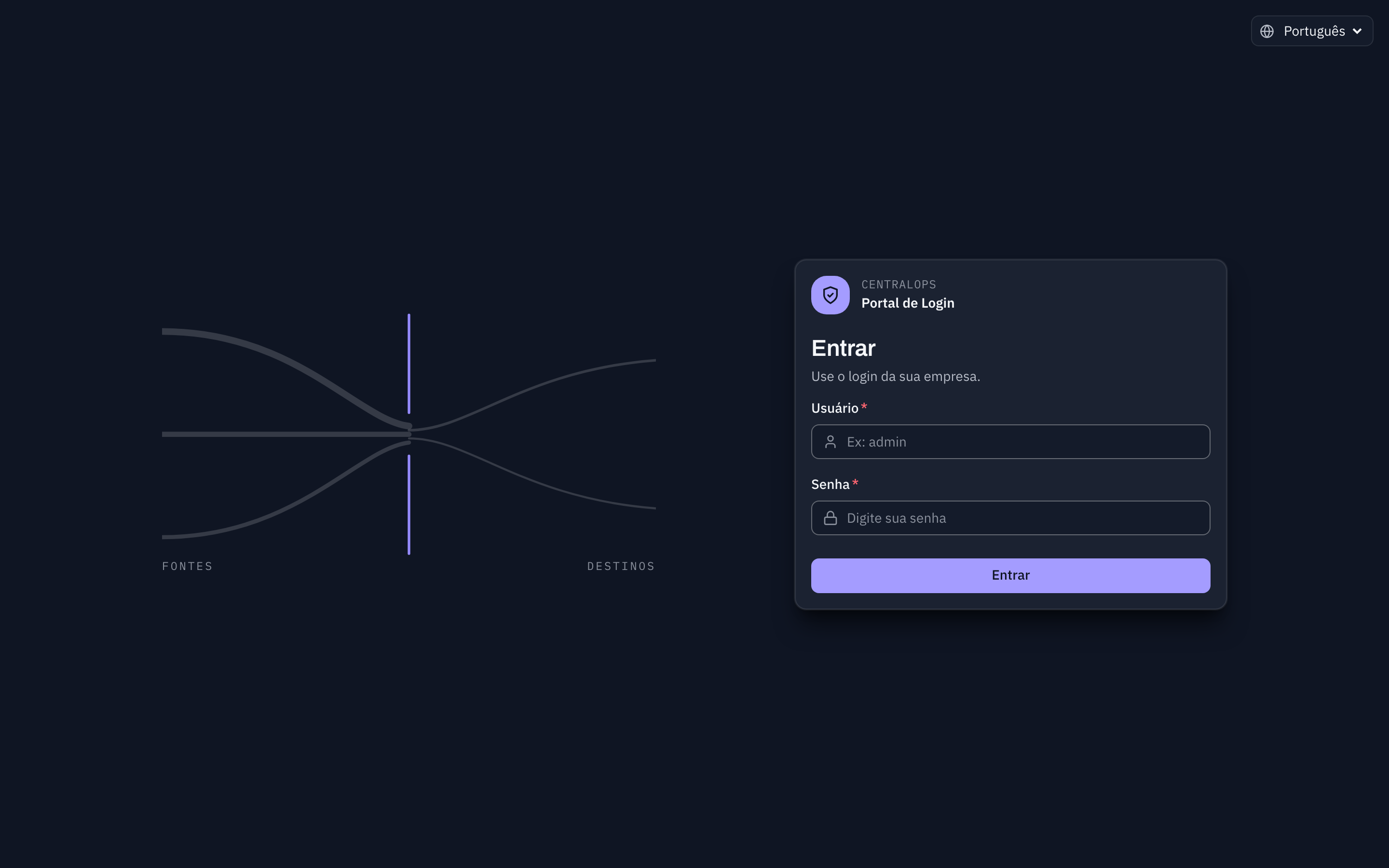
- Abra o endereço da plataforma no navegador.
- A tela indica que nenhum usuário existe e convida a criar a conta de administrador.
- Preencha os dados:
- Nome de exibição: como seu nome aparece no console.
- Usuário: o nome de login. É um nome de usuário, não um e-mail.
adminé uma escolha comum. - Senha: no mínimo 10 caracteres. Não há exigência de maiúscula, número ou símbolo, o que torna uma frase longa a opção mais segura e mais fácil de lembrar.
- Confirme.
Você entra na plataforma imediatamente, sem precisar fazer login de novo: a criação da conta já abre a sessão.
A criação do primeiro administrador é aberta a quem alcança a porta da aplicação. A única trava é não existir nenhum usuário ainda. Entre subir a plataforma e criar essa conta, qualquer pessoa com acesso de rede ao endereço pode reivindicar o administrador global. Faça esse passo logo após o deploy e não exponha a porta à internet antes dele.
A partir daí, novas contas só podem ser criadas por um administrador dentro da plataforma (veja Criar a segunda conta abaixo).
Se você não conseguir entrar
| Sintoma | O que fazer |
|---|---|
| A página não abre ou aparece "não foi possível conectar" | Confirme que digitou o endereço exato fornecido pelo administrador, começando com https://. Se ainda assim não abrir, a plataforma pode estar fora do ar. Avise o administrador. |
| Aviso de certificado ou "conexão não é privada" | Em ambientes internos, o aviso pode ser normal. Confirme com o administrador se o endereço está correto antes de prosseguir. Não ignore o aviso em endereços que você não reconhece. |
| "Usuário ou senha inválidos" | Verifique o nome de usuário (não é o seu e-mail) e a senha, sem espaços extras. Se esqueceu a senha, peça ao administrador para redefini-la em Administração → Usuários. |
| A senha foi recusada ao criar a conta | O mínimo são 10 caracteres. |
| Várias tentativas erradas e agora nada funciona | Há limite de tentativas: cinco falhas em cinco minutos bloqueiam novas tentativas por alguns minutos. Espere e tente de novo, com calma. |
| "Conta inativa" ou acesso bloqueado | Sua conta pode não ter sido ativada ou foi suspensa. Peça ao administrador para verificar seu usuário em Administração → Usuários. |
| Entrou, mas não vê telas como Organizações, Destinos ou Rotas | Essas telas são exclusivas de administradores. Se você precisa delas, peça ao administrador para ajustar seu perfil de acesso. |
Conhecer o menu
O menu lateral segue a ordem do pipeline: um evento entra pela Coleta, é padronizado em Normaliza, é entregue em Roteia e vira alerta em Detecta. Cada grupo tem uma cor própria, e a cor significa o estágio, nada mais.
Há um quinto estágio, Reduz, que hoje não tem tela própria e por isso não aparece no menu: os números de economia de volume ficam no cartão de custo dentro de Roteia → Fluxo de dados.
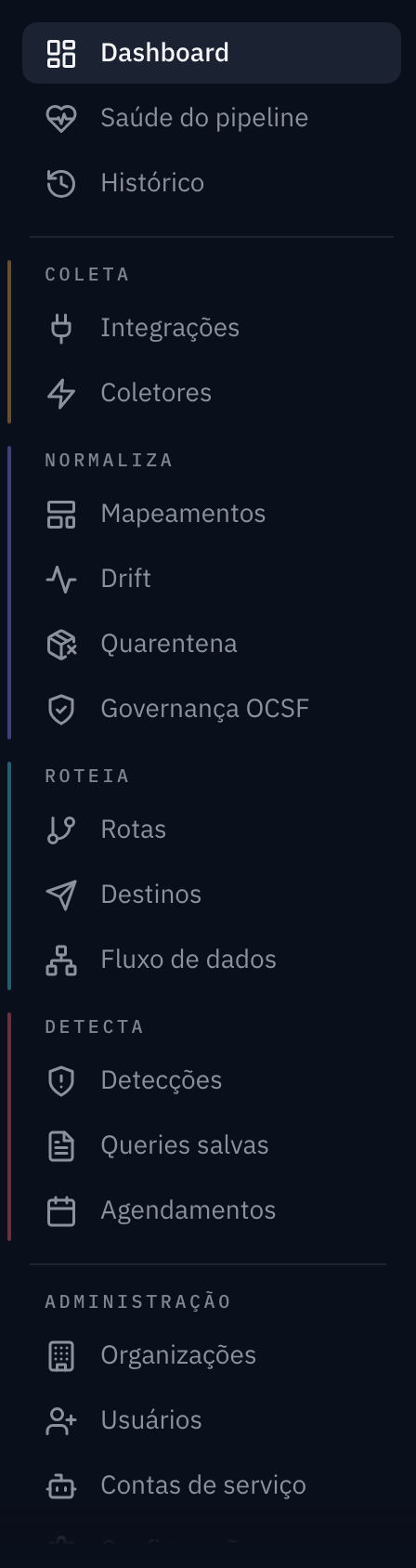
As três primeiras telas ficam fixas no topo, acima de um separador e sem cabeçalho de grupo: são as que você abre a qualquer momento, independentemente do estágio em que está trabalhando. A documentação se refere a elas como Visão geral.
| Grupo | Telas | Para que serve |
|---|---|---|
| Visão geral (topo, sem cabeçalho) | Dashboard, Saúde do pipeline, Histórico | Indicadores consolidados, estado do processamento de ponta a ponta e o histórico de execuções. |
| Coleta | Integrações, Coletores | As fontes que enviam eventos para a plataforma e o estado de cada coleta. |
| Normaliza | Mapeamentos, Drift, Quarentena, Governança OCSF | Como os campos dos eventos são padronizados, campos novos detectados, eventos retidos para triagem e a conformidade com o OCSF. |
| Roteia | Rotas, Destinos, Fluxo de dados | As regras que decidem para onde cada evento vai, os destinos configurados e a topologia ao vivo. |
| Detecta | Detecções, Queries salvas, Agendamentos | Detecções disparadas, o catálogo de consultas curadas e as tarefas agendadas. |
| Administração | Organizações, Usuários, Contas de serviço, Configurações | Gestão de tenants, pessoas, acesso programático e configurações da plataforma. |
Sua conta (perfil, senha e sessões) fica no menu do avatar, no canto superior direito, não no menu lateral.
O que está em repouso não recebe cor. Uma rota habilitada não ganha selo, uma integração saudável não fica verde. Você varre a tela procurando o que não está neutro: âmbar pede atenção, vermelho já falhou. É por isso que o âmbar registra quando aparece.
Edição Enterprise
Com a licença Enterprise, o grupo Detecta ganha duas telas a mais: Busca federada e Correlação. Elas não existem na edição Community. Veja Community vs Enterprise.
Entender o controle de acesso (papéis)
Sua primeira conta é de administrador e tem acesso a tudo. Os demais usuários podem receber papéis com permissões menores. Atribua a cada pessoa o papel mínimo necessário para a função dela.
| Papel | Pode ler | Pode alterar |
|---|---|---|
| Viewer | Tudo (somente leitura) | Nada. |
| Operator | Tudo (somente leitura) | Descartar itens da quarentena, pausar integrações, marcar campos novos como ignorados, pausar e reativar regras de roteamento. |
| Engineer | Tudo (somente leitura) | Editar mapeamentos, marcar campos novos como mapeados, executar recoleta histórica e reverter, simular regras de roteamento. |
| Admin | Tudo | Tudo, incluindo criar e editar destinos e rotas, criar usuários, gerenciar organizações e ajustar configurações da plataforma. |
Para os detalhes de cada permissão, veja a página de controle de acesso (RBAC).
Criar a segunda conta (por exemplo, um operador)
- Abra Administração → Usuários.
- Clique para adicionar um novo usuário.
- Informe o nome de usuário, o nome de exibição e defina a senha inicial. Você digita a senha: a plataforma não gera senha temporária nem envia link de definição por e-mail.
- Selecione o papel (por exemplo, Operator).
- Confirme a criação.
- Combine com a pessoa um canal seguro para repassar a senha, e peça que ela troque no primeiro acesso, em Conta → Perfil e segurança.
Trocar a própria senha revoga automaticamente todas as outras sessões daquele usuário. É o comportamento desejado quando a senha inicial passou por um canal que você não controla totalmente.
Próximos passos
Com a equipe criada, o próximo passo é conectar sua primeira fonte de eventos.
- Siga o Quickstart para ligar uma integração e ver o evento sair do outro lado.
- Depois, veja Destinos e Roteamento para entender como enviar os eventos para seus SIEMs e data lakes.