Normalização (visão geral)
A normalização transforma os alertas que chegam de diferentes fornecedores de segurança em um formato único e padronizado. Cada fornecedor (Sophos, Wazuh, Microsoft Defender, etc.) usa nomes de campo e estruturas próprias; a normalização traduz tudo isso para um modelo comum, para que suas buscas, painéis e regras de resposta funcionem da mesma forma, não importa de onde o alerta veio.
No CentralOps, a normalização é a primeira etapa pela qual cada alerta passa antes de ser roteado e entregue aos seus destinos.
Coleta  →  Normalização  →  Roteamento  →  Destinos
(alertas    (padroniza      (decide para    (SIEM, data
 de qualquer  o formato)     onde enviar)     lake, etc.)
 fornecedor)
Quando usar
A normalização atua automaticamente em todo alerta que entra na plataforma. Você precisa olhar para ela — e ajustar um mapeamento — em situações como estas:
- Você ativou um novo fornecedor (por exemplo, passou a coletar alertas do Sophos) e quer que esses alertas apareçam no seu SIEM já no formato padrão, sem precisar reescrever consultas manualmente para cada origem.
- Um campo importante está vazio ou errado nos alertas de uma origem — por exemplo, o horário ou o título da detecção não chega como esperado — e você precisa corrigir como esse campo é lido.
- Surgiram campos novos no que o fornecedor envia (uma atualização do produto dele adicionou informação) e você quer incorporá-los ao formato padrão para não perder esse dado.
Como funciona
Cada origem de alertas tem um mapeamento: um conjunto de regras que diz "pegue este dado do alerta original e coloque-o neste campo padrão". A plataforma aplica o mapeamento a cada alerta que chega e produz a versão padronizada.
O editor de mapeamento mostra as três coisas lado a lado: a amostra bruta que o fornecedor mandou, as regras que a traduzem e o envelope padronizado que sai do outro lado.
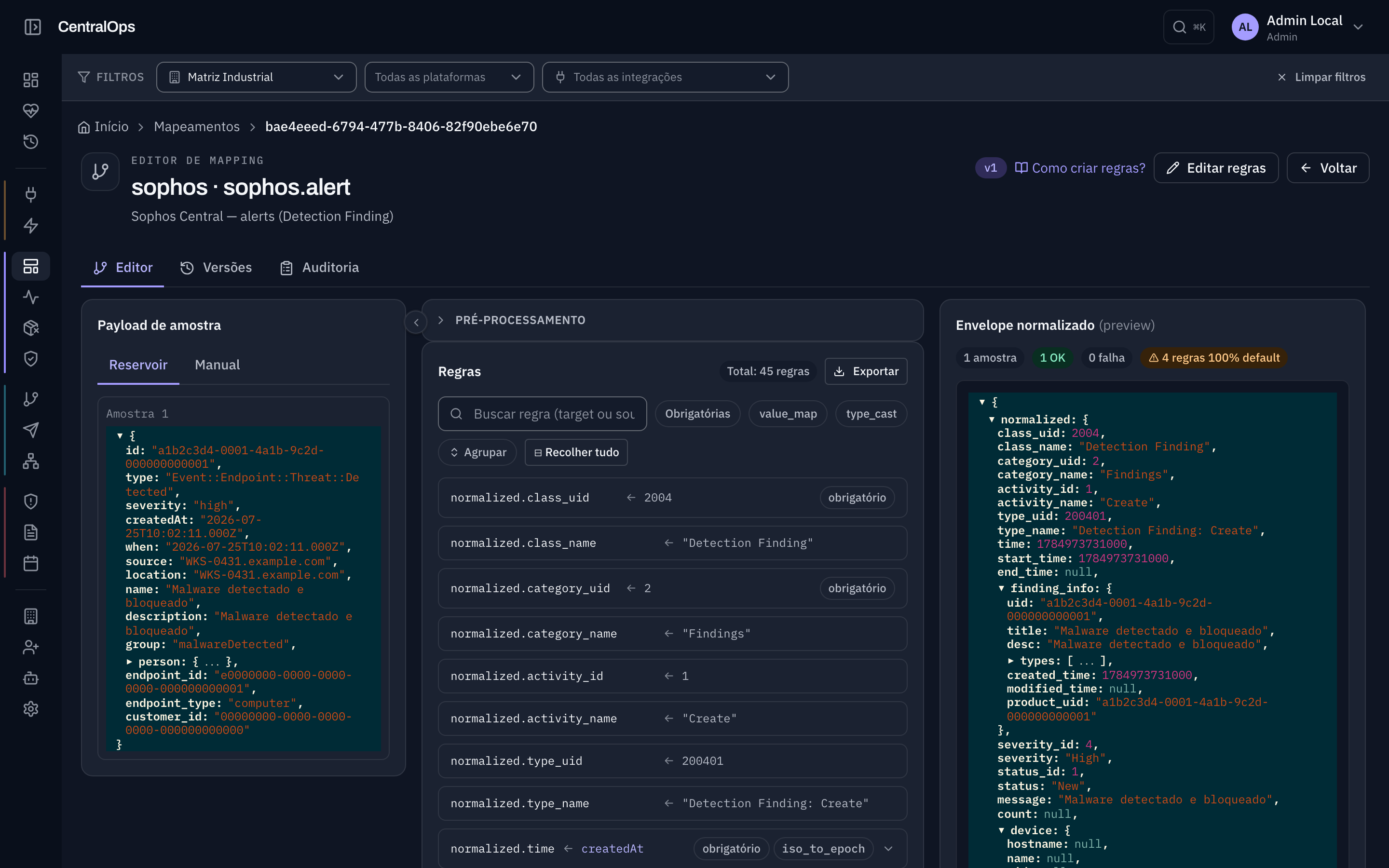
O painel da esquerda traz amostras reais de eventos daquela origem, guardadas conforme o tráfego passa. Escolher uma dispara a simulação: o painel da direita mostra o resultado sem gravar nada, e o contador no topo diz quantas amostras passaram e quantas falharam. É assim que você confere uma regra antes de salvá-la.
Os mapeamentos têm três características importantes:
| Característica | O que significa para você |
|---|---|
| Visual | Você monta as regras pelas telas da plataforma, campo a campo, sem escrever código. |
| Versionado | Cada vez que você salva, fica registrada uma nova versão no histórico, com a descrição do que mudou. Você pode comparar versões e voltar a uma anterior. |
| Testável | Antes de ativar uma versão, você pode testá-la contra alertas reais de exemplo e ver o resultado, sem afetar o que está em produção. |
Onde fica na plataforma
Tudo relacionado a normalização está no grupo Normaliza do menu lateral:
| Tela | Para que serve |
|---|---|
| Mapeamentos | Lista de mapeamentos. É aqui que você cria, edita e testa as regras de cada origem. |
| Drift | Mostra campos novos detectados nos alertas — informação que o fornecedor começou a enviar e que ainda não está no seu mapeamento. |
| Quarentena | Alertas que não puderam ser normalizados (por exemplo, um campo obrigatório veio ausente). Você pode investigar e reprocessá-los. |
A tela que resume o andamento da normalização (volume processado, quanto foi para quarentena, qualidade dos mapeamentos) fica fora desse grupo, em Visão geral → Saúde do pipeline.
Criar ou ajustar um mapeamento
Pelo menu Normaliza → Mapeamentos:
- Abra ou crie o mapeamento. Clique em um mapeamento existente para editá-lo, ou crie um novo para a origem desejada.
- Monte as regras. Para cada informação que você quer no formato padrão, adicione uma regra apontando de qual campo do alerta original ela vem. A plataforma oferece transformações prontas para os casos comuns (converter formato de data, usar um campo alternativo quando o principal está ausente, definir um valor padrão, extrair listas de itens como IPs ou hashes).
- Teste antes de ativar. Use o teste do editor para rodar o mapeamento contra alertas reais de exemplo. O resultado mostra como ficaria o alerta padronizado e aponta regras que falhariam. Ajuste até ficar limpo.
- Salve a nova versão. Ao salvar, descreva o que mudou. Essa versão passa a valer para os próximos alertas e fica registrada no histórico.
Quando a tela de Drift apontar um campo novo, você pode ir direto dele para o mapeamento correspondente, já com o campo pré-preenchido, e decidir se quer incorporá-lo.
O que acontece depois da normalização
Depois que um alerta é padronizado, ele segue automaticamente pelo restante do pipeline:
- Roteamento — a plataforma decide para qual(is) destino(s) o alerta deve ir, com base em condições que você configura. (Esta etapa fica em Roteia → Rotas, disponível para administradores.) Veja Saídas & Roteamento.
- Mascaramento de dados sensíveis — quando configurado, informações sensíveis (PII) podem ser mascaradas ou removidas antes da entrega, por rota. Veja Mascaramento de PII.
- Destinos — o alerta é entregue aos seus destinos: SIEMs, data lakes e outros. Veja Destinos disponíveis.
Nenhum alerta é perdido. Se um alerta não se encaixar em nenhuma regra de roteamento, ele cai numa rota de segurança que sempre o envia para um destino padrão. Esse destino padrão é definido pela equipe de infraestrutura no momento do deploy. Se precisar alterá-lo, fale com o administrador da plataforma.
Próximos passos
- Veja exemplos por fornecedor: Casos de uso
- Consulte receitas para problemas comuns: Cookbook
- Resolva problemas de normalização: Resolução de problemas