Quickstart: do evento ao destino em 15 minutos
O CentralOps coleta telemetria de várias fontes de segurança, normaliza tudo para um formato canônico (OCSF) e entrega a um ou mais destinos (SIEMs, data lakes e afins). Este guia mostra o caminho completo: conectar uma fonte, criar o destino, escrever a rota que liga um ao outro e ver o primeiro evento chegar.
Quando usar
Use este guia quando você for:
- Conectar sua primeira fonte de segurança ao CentralOps e quiser confirmar que os eventos realmente chegam ao seu SIEM.
- Validar uma nova integração antes de confiar nela em produção: testar credenciais, coleta e entrega de uma só vez.
- Fazer uma prova de conceito em um ambiente de SOC: provar para a equipe que a telemetria flui da fonte até o destino sem precisar mexer em infraestrutura.
Tempo estimado: cerca de 15 minutos. Você precisa de uma conta administradora no CentralOps.
Pré-requisitos
- Você tem conta administradora no CentralOps.
- Você tem acesso administrativo ao Sophos Central da sua organização.
- Você gerou um Client ID e um Client Secret no Sophos.
Ainda não tem as credenciais do Sophos? Siga o Guia de integração Sophos e volte aqui.
Coletar não basta para entregar. Um evento só chega ao seu SIEM se existir uma integração que o traga, um destino que o receba e uma rota que ligue os dois. Não existe destino de fábrica nem regra que mande tudo para algum lugar por padrão: sem uma rota que case, o evento vai para o destino de fallback ou para a DLQ. Os passos 2, 3 e 4 montam exatamente essas três peças.
Passo 1: obter as credenciais no Sophos (5 min)
No console do Sophos Central:
- Abra as configurações de credenciais de API da sua organização.
- Crie uma nova credencial (ou adicione, se já existir uma).
- Dê um nome reconhecível, como "CentralOps".
- Conceda ao menos permissão de leitura de alertas (e de casos, se você usa XDR).
- Copie o Client ID e o Client Secret e guarde em local seguro.
Anote também:
| Dado | Onde encontrar |
|---|---|
| Region | Aparece na URL do seu Sophos (por exemplo, api-eu... indica a região EU). |
| Tenant ID | Nas configurações de organização do Sophos, no campo de identificação. |
Passo 2: criar a integração de entrada (4 min)
- No menu lateral, abra Coleta → Integrações.
- Clique no botão para adicionar uma nova integração.
- Selecione Sophos.
- Preencha os campos:
- Nome: algo que identifique a fonte, como "EDR - Endpoints Corporativos".
- Client ID, Client Secret, Tenant ID e Region: os dados do Passo 1.
- Organização: selecione a organização correta, se você opera em modo multi-organização.
- Use a opção de testar a conexão. A resposta deve indicar sucesso.
- Salve a integração.
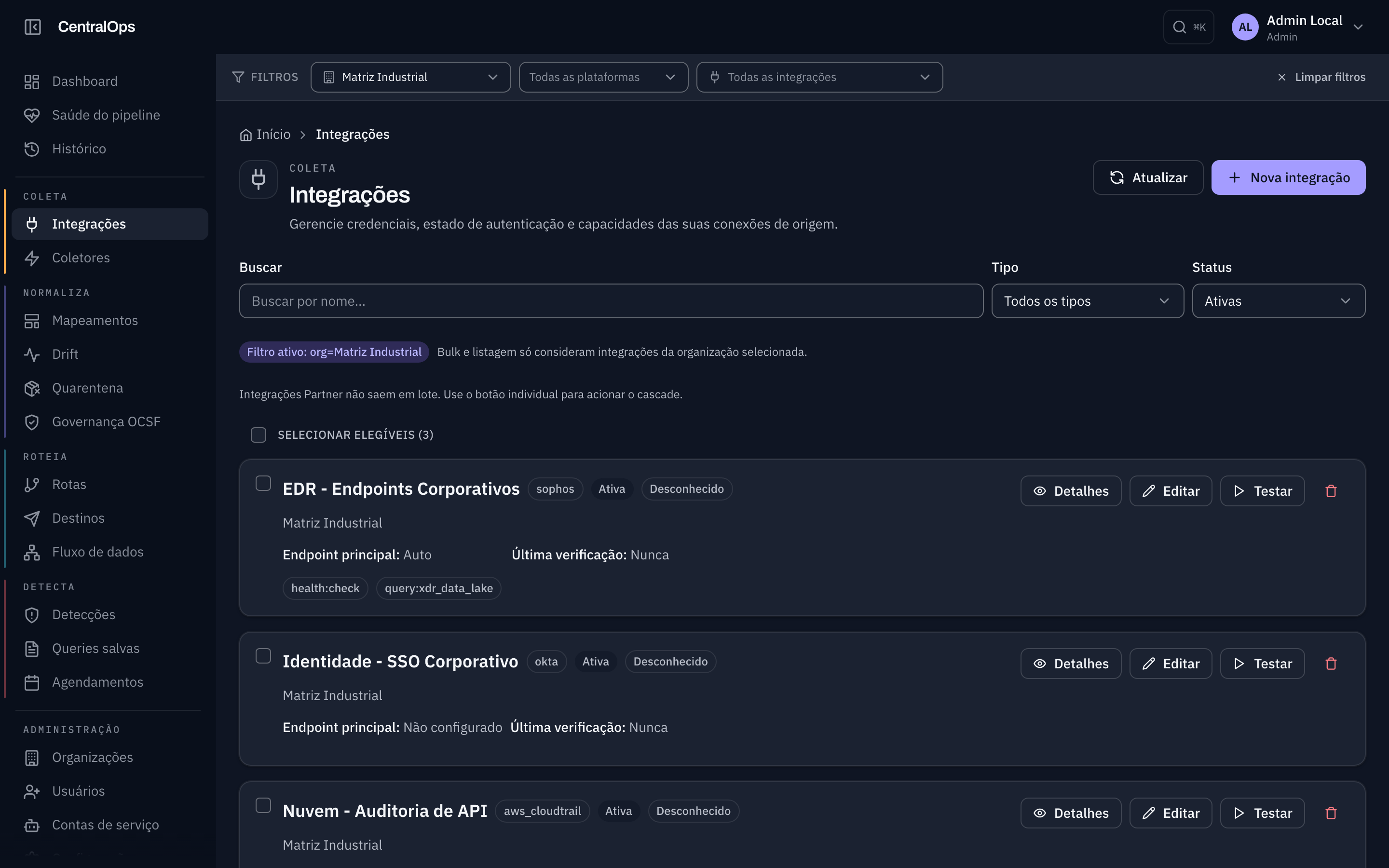
Ao salvar, o CentralOps armazena as credenciais de forma cifrada, valida-as junto ao Sophos e agenda a primeira coleta.
Passo 3: criar o destino de saída (2 min)
O destino é para onde os eventos normalizados vão. Uma instalação nova não traz nenhum destino pronto: você cria o primeiro aqui.
- No menu lateral, abra Roteia → Destinos (visível apenas para administradores).
- Use o botão para adicionar um destino.
- Escolha o tipo compatível com o seu SIEM. Para Wazuh, use Syslog RFC 5424 ou JSONL; há também Splunk HEC, S3, Elastic, Kafka e outros.
- Dê um nome ao destino, como "SIEM Primário".
- Preencha os dados de conexão (endereço, porta e segurança da conexão).
- Teste a conexão e salve.
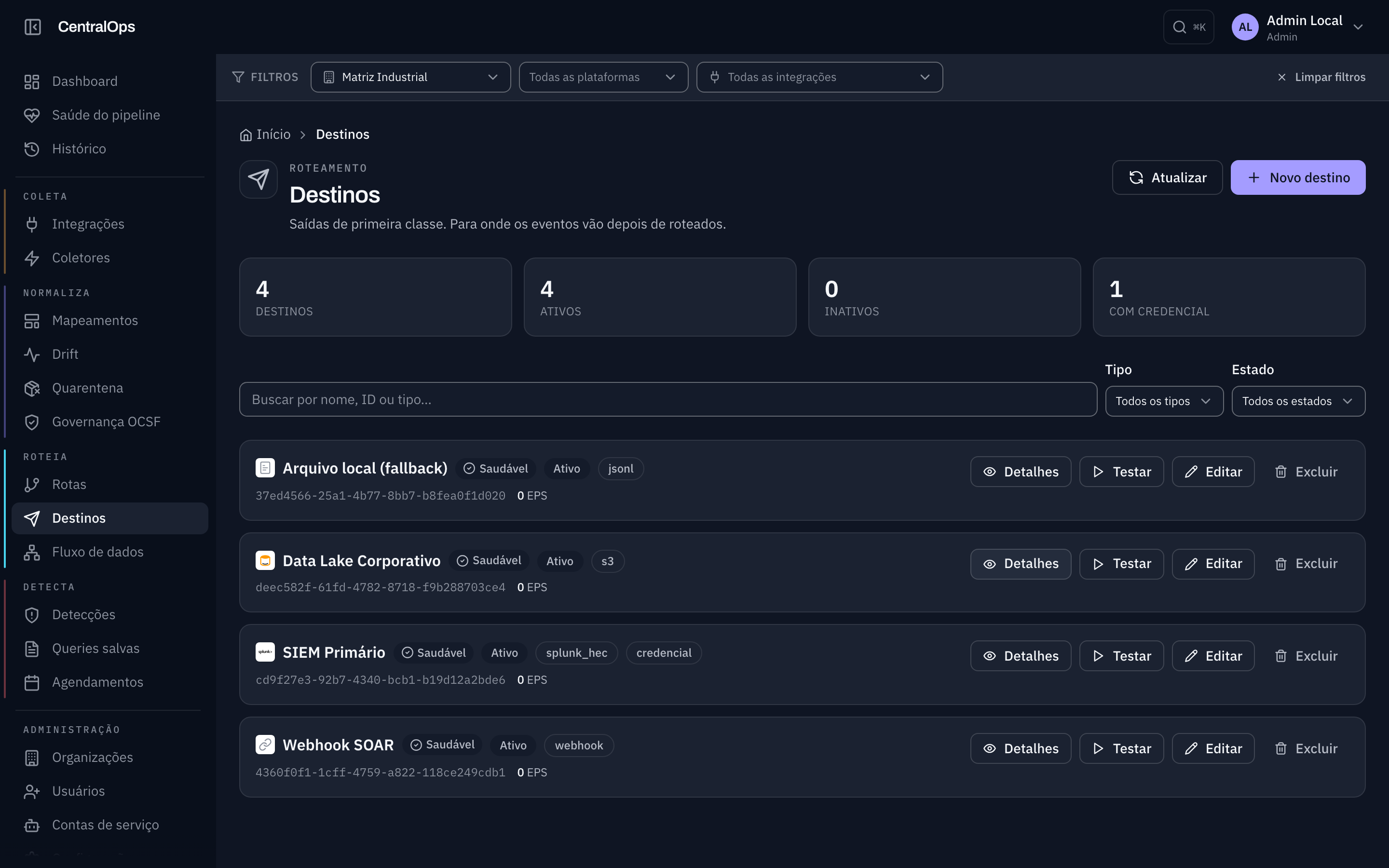
O endereço, a porta e os certificados do seu SIEM costumam ser definidos pela equipe de infraestrutura no momento do deploy. Se você não souber esses valores, fale com o administrador da plataforma antes de criar o destino.
Passo 4: criar a rota que liga fonte e destino (2 min)
A rota é a peça que decide para onde cada evento vai. Sem ela, o que você coletou no Passo 2 não chega ao destino do Passo 3.
- No menu lateral, abra Roteia → Rotas.
- Clique para criar uma nova rota.
- Dê um nome que descreva a intenção, como "Sophos para o SIEM primário".
- Na condição, filtre pelo fornecedor da integração que você criou.
- Selecione o destino do Passo 3.
- Marque a rota como final se ela deve encerrar a avaliação, e salve.
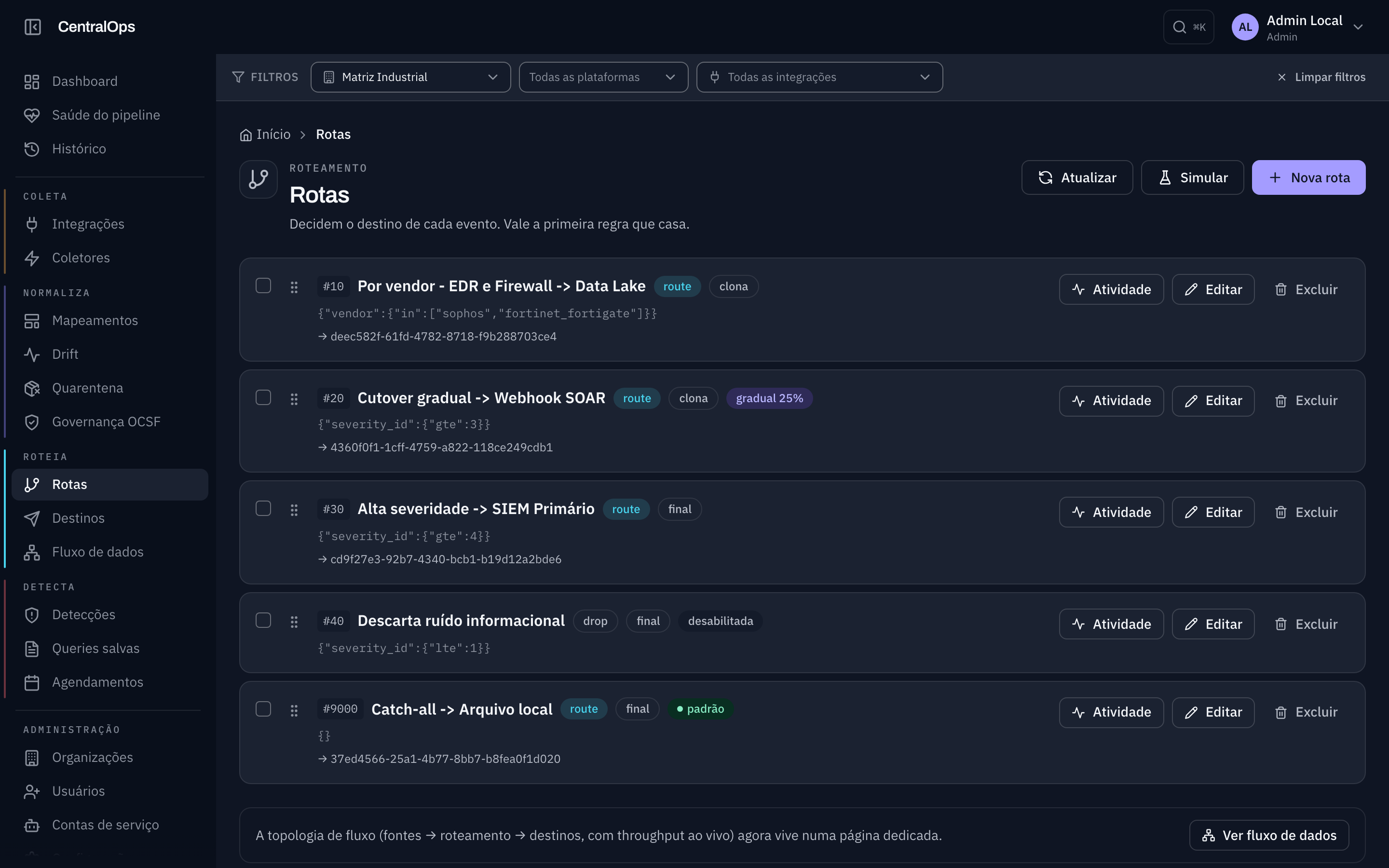
As rotas são avaliadas em ordem de prioridade, e vale a primeira regra que casa. Uma rota não final continua a avaliação, o que permite entregar o mesmo evento em mais de um lugar.
Use o botão Simular antes de confiar na regra em produção. Ele roda a condição contra eventos de exemplo e mostra em quais destinos cada um cairia, sem entregar nada.
Passo 5: aguardar a primeira coleta (2 min)
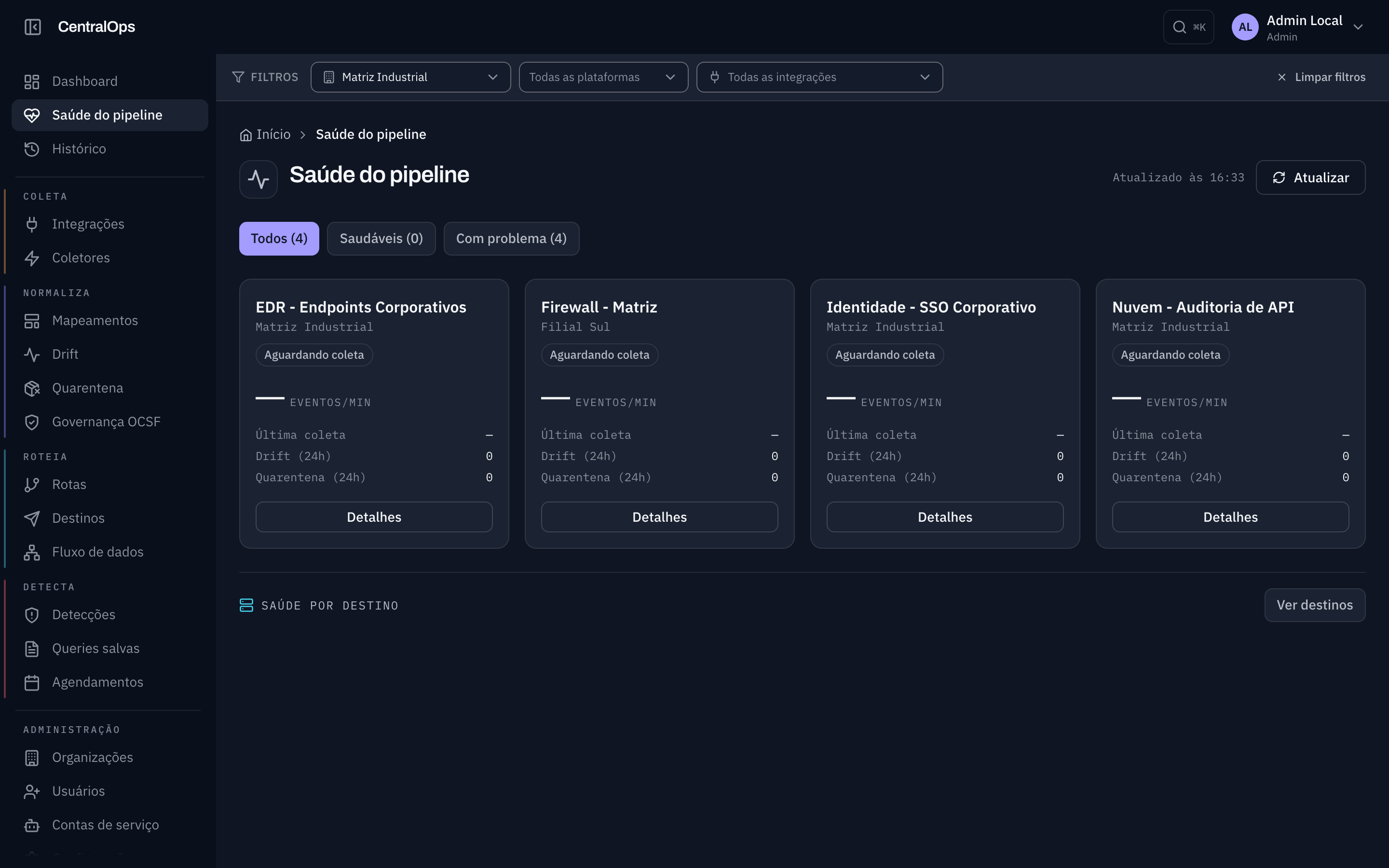
Logo após salvar, a integração fica aguardando a primeira coleta. Aguarde de 2 a 3 minutos. Quando o Sophos retornar alertas, os eventos são normalizados e encaminhados segundo as rotas.
Acompanhe em Visão geral → Saúde do pipeline: cada fonte mostra o volume por minuto, quando foi a última coleta e quantos eventos caíram em drift ou quarentena nas últimas 24 horas.
Passo 6: verificar a entrega (2 min)
Você pode confirmar o sucesso de três formas, da mais definitiva para a de diagnóstico.
Opção A — no seu destino final (critério de sucesso de ponta a ponta)
Acesse a interface do seu SIEM e procure pelos eventos recém-chegados, filtrando pelo fornecedor "Sophos" ou por um carimbo de data e hora recente. Se o evento aparece normalizado lá, o pipeline está funcionando de ponta a ponta.
Opção B — pelo Fluxo de dados (se o destino estiver indisponível agora)
Abra Roteia → Fluxo de dados. A tela mostra a topologia ao vivo: fontes à esquerda, rotas no meio, destinos à direita, com o volume passando por cada aresta. É o jeito mais rápido de ver onde o fluxo parou.
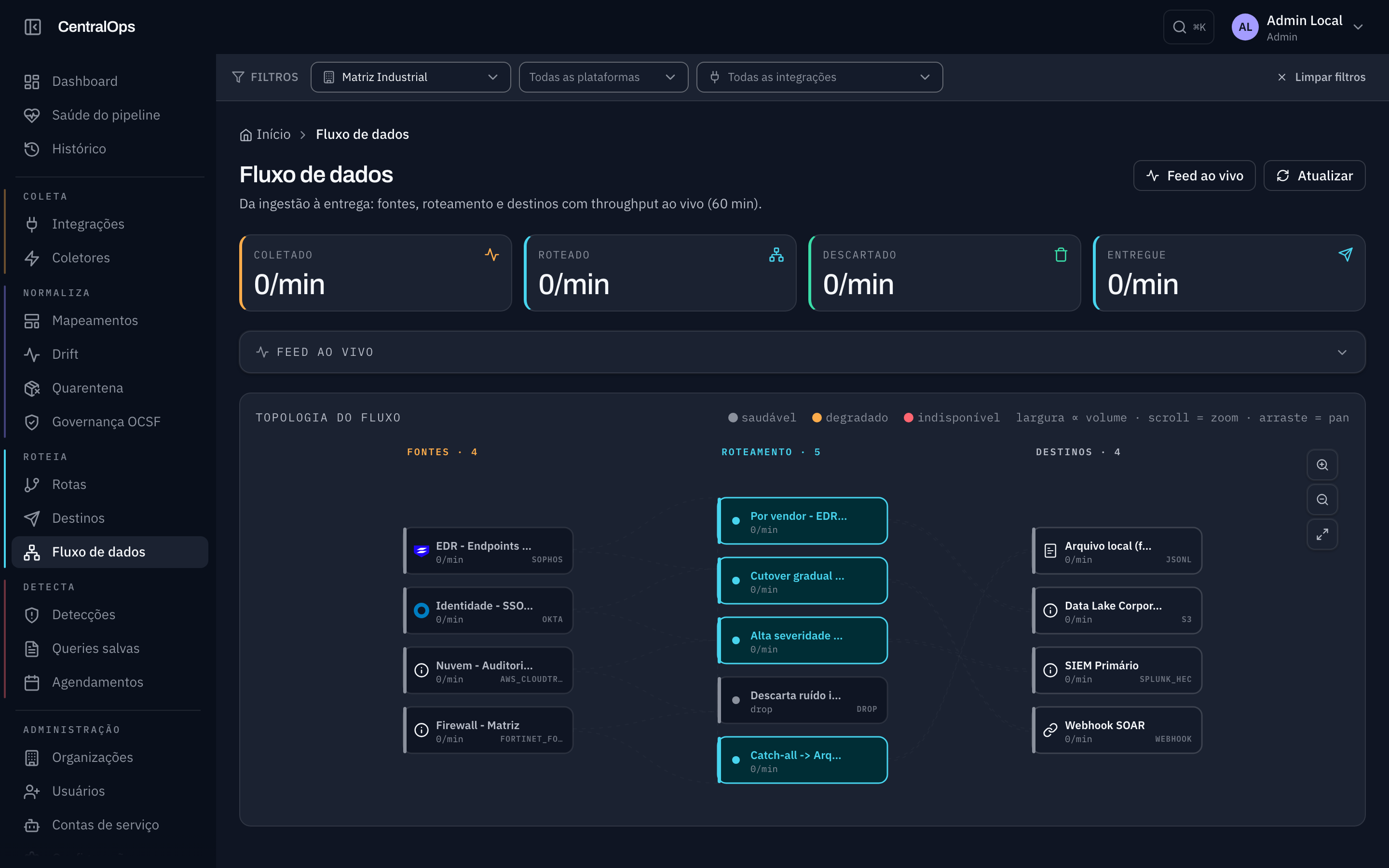
Os quatro cartões do topo separam o que foi coletado, roteado, descartado e entregue. Se coletado é maior que zero e entregue é zero, o problema está entre a rota e o destino, não na coleta.
Opção C — pela Quarentena (somente se algo deu errado)
Se os eventos não aparecem em lugar nenhum:
- Abra Normaliza → Quarentena.
- Procure por eventos que falharam (erro de mapeamento ou de validação).
- Abra um evento para ver os detalhes do erro e entender a causa.
Em condições normais, a Quarentena vazia é sinal de que o pipeline está saudável.
Status esperado ao final
| Item | Status esperado |
|---|---|
| Integração | Ativa, sem erro |
| Destino | Criado e testado com sucesso |
| Rota | Habilitada, ligando a fonte ao destino |
| Coleta | Eventos chegando a cada ciclo |
| Normalização | Eventos convertidos para OCSF |
| Entrega | Eventos chegando ao destino |
| Quarentena | Vazia (ou apenas com erros de configuração, não de entrega) |
O volume de eventos por ciclo depende inteiramente do que a sua fonte está gerando: não há um número fixo esperado.
Próximos passos
Explorar múltiplos destinos e roteamento:
- Destinos para configurar S3, Splunk, Elastic, Kafka e outros.
- Roteamento para criar regras mais finas, como eventos críticos no SIEM principal e logs verbosos num destino mais barato.
Aprofundar coleta e normalização:
- Dashboard para indicadores, volume e saúde.
- Quarentena para análise e reprocessamento de eventos com erro.
- Mapeamentos para ajustar as regras de normalização.
- Mais integrações para adicionar outras fontes.
Solução de problemas
A integração não coleta
- Abra Coleta → Integrações e clique na integração.
- Verifique o estado e o indicador de saúde.
- Abra os detalhes de erro para entender por que a coleta falhou (por exemplo, credenciais rejeitadas ou limite de requisições atingido).
Erro de autenticação (credenciais rejeitadas)
O Sophos recusou as credenciais. Verifique se o Client ID, o Client Secret, o Tenant ID e a Region estão corretos, e se as credenciais continuam ativas no Sophos Central. Para corrigir, edite a integração em Coleta → Integrações e salve novamente.
Os eventos são coletados, mas não chegam ao destino
Esta é a falha mais comum de quem está começando, e quase sempre é a rota.
- Abra Roteia → Rotas e confirme que existe uma rota habilitada cuja condição case com os eventos dessa fonte. Use Simular para verificar.
- Se a rota está certa, abra Roteia → Destinos, clique no destino e veja as métricas de entrega. Há erro de conexão?
- Use testar a conexão para validar endereço e credenciais.
- Confirme com o administrador que a rede entre o CentralOps e o destino está liberada.
A Quarentena está cheia de eventos
Isso indica falha na normalização ou na validação. Consulte a solução de problemas de normalização.
Nenhum evento em lugar nenhum
A primeira coleta pode levar alguns minutos. Se continuar vazio após 5 a 10 minutos, reveja as credenciais (Passo 2) e confirme em Visão geral → Saúde do pipeline se a fonte registra alguma coleta.